
新手快速入门
软件准备
登录软件会由工作人员提供对应版本
VPN 登陆
Windows
安装 iNode 后,输入 VPN 用户名和密码。
如果未出现密码输入框,请点击刷新。
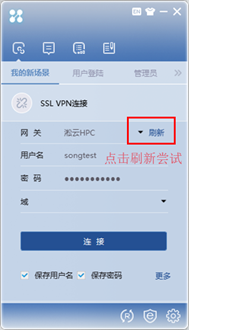
点击链接即可登录 VPN。
如果需要添加其他 VPN 账号,可以通过 设置 → 场景管理 新增其他账号。
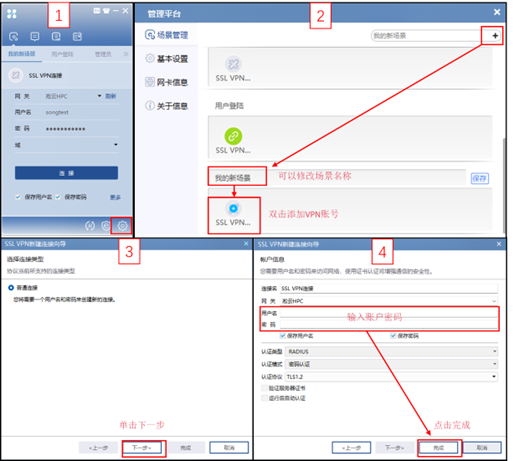
Windows 系统用户还可以下载凇云远程工具箱,详情参见 凇云远程工具说明
macOS
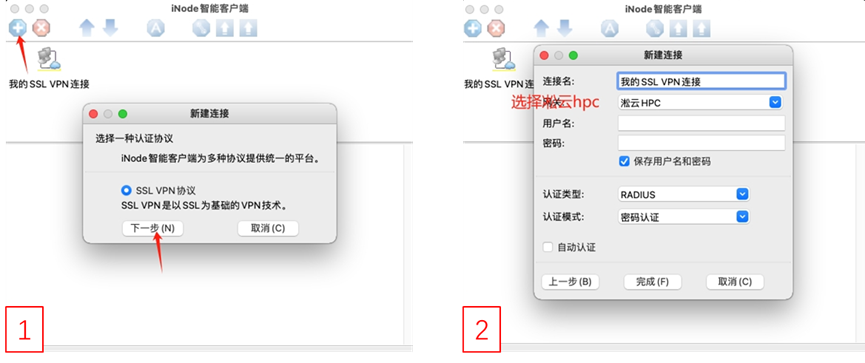
安装 macOS 客户端。
点击左上角加号新增连接。
选择 “凇云 HPC”,输入账号和密码,双击图标登录。
Linux
下载并解压客户端:
tar -zxvf ./iNodeClient_Linux64_7.3(E0630).tar.gz
cd iNodeClient
sh ./install_64.sh
sh ./iNodeClient.sh
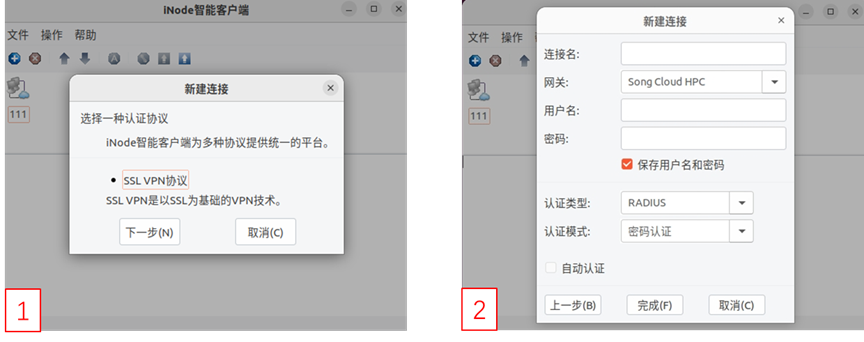
点击左上角加号新增连接,输入账号和密码后即可登录。
VPN登录后即可在本地直接连至服务器内网使用集群,用户通过ssh提交任务,也可以通过sftp上传或者下载文件,再或者登录远程桌面去查看或者分析任务。接下来会讲解如何使用集群
任务提交
注意
该操作需要在登录vpn之后方可操作
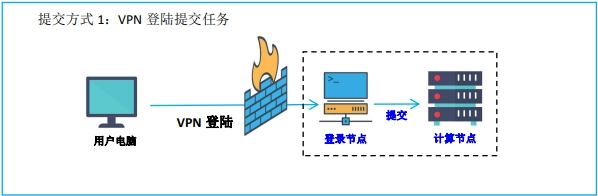
1.vpn登录后由本地提交任务
任务提交拓补图
1.1 所需文件下载
WinScp(连接文件目录软件)、Putty(登陆终端)、Inode(VPN 登录)
1.2 新建一个 WinScp(其他工具自行选择)连接,以连接超算。
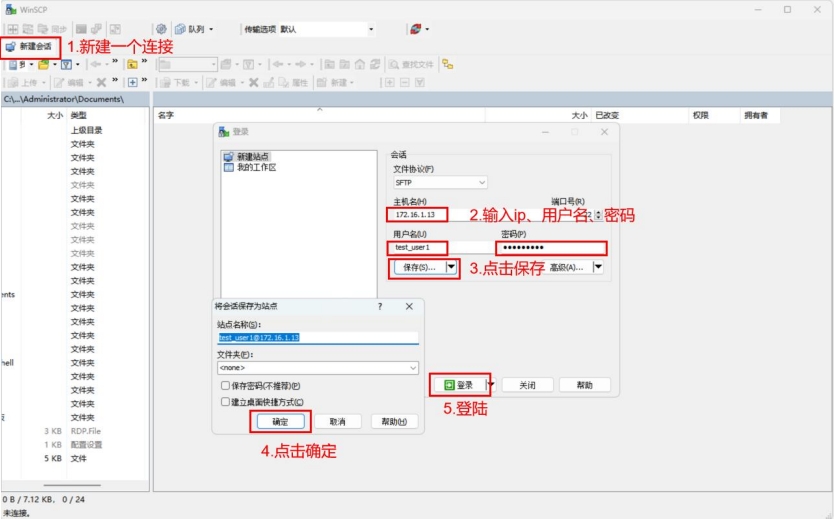
1.3 上传文件,并修改脚本文件内容以适应提交。
将您要计算的文件放进“/home/<您的用户名>/work”目录中。Work 目录中已经包含任务提交文件 job.sh,如果要提交的文件是 lj.in,修改 job.sh 中的待提交文件名为你要提交的文件名,例如这里是 lj.in

1.4 SSH连接
在 windows11 下,鼠标右键,“在终端中打开”。其他 windows 系统,请打开cmd。输入
登录节点 IP
登录节点IP,可由工作人员直接告知,也可在VPN网页的“账户信息”功能中查看。登录后进入“云服务 → 我的服务器”页面即可查看。 
ssh <用户名>@登陆节点 IP输入密码后即可登陆。 (如果密码输入不正确,可以尝试将密码复制,鼠标右键单击即可粘贴,回车即可。)
注意
首次登录某个ip会显示需要您输入(yes/no),这里输入yes即可 
1.5提交任务
SSH 连接登陆后,会进入终端
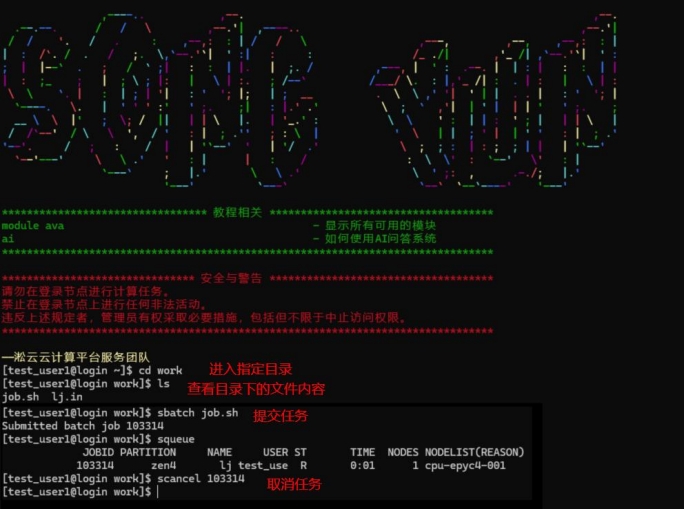
cd work
# 其作用是进入“work”目录。
ls
# 会出现 job.sh 和 lj.in 文件,也就是查看当前目录下的文件
输入 sbatch job.sh,就可以提交任务了,该操作将会把job.sh提交到slurm集群进行计算。 此时可以通过 squeue 查看任务是否提交成功。 scancel <jobid> 可以取消指定任务。
1.6 其他指令参阅网站的使用说明
2 远程桌面提交任务操作
请到这里查看操作流程 凇云远程桌面
集群使用说明
注:以下操作均在登录VPN后进行
SSH 登陆
终端登录
Windows
- 使用windows自带终端通过 SSH 命令连接,win自带终端打开PowerShell后输入以下命令即可连接终端:
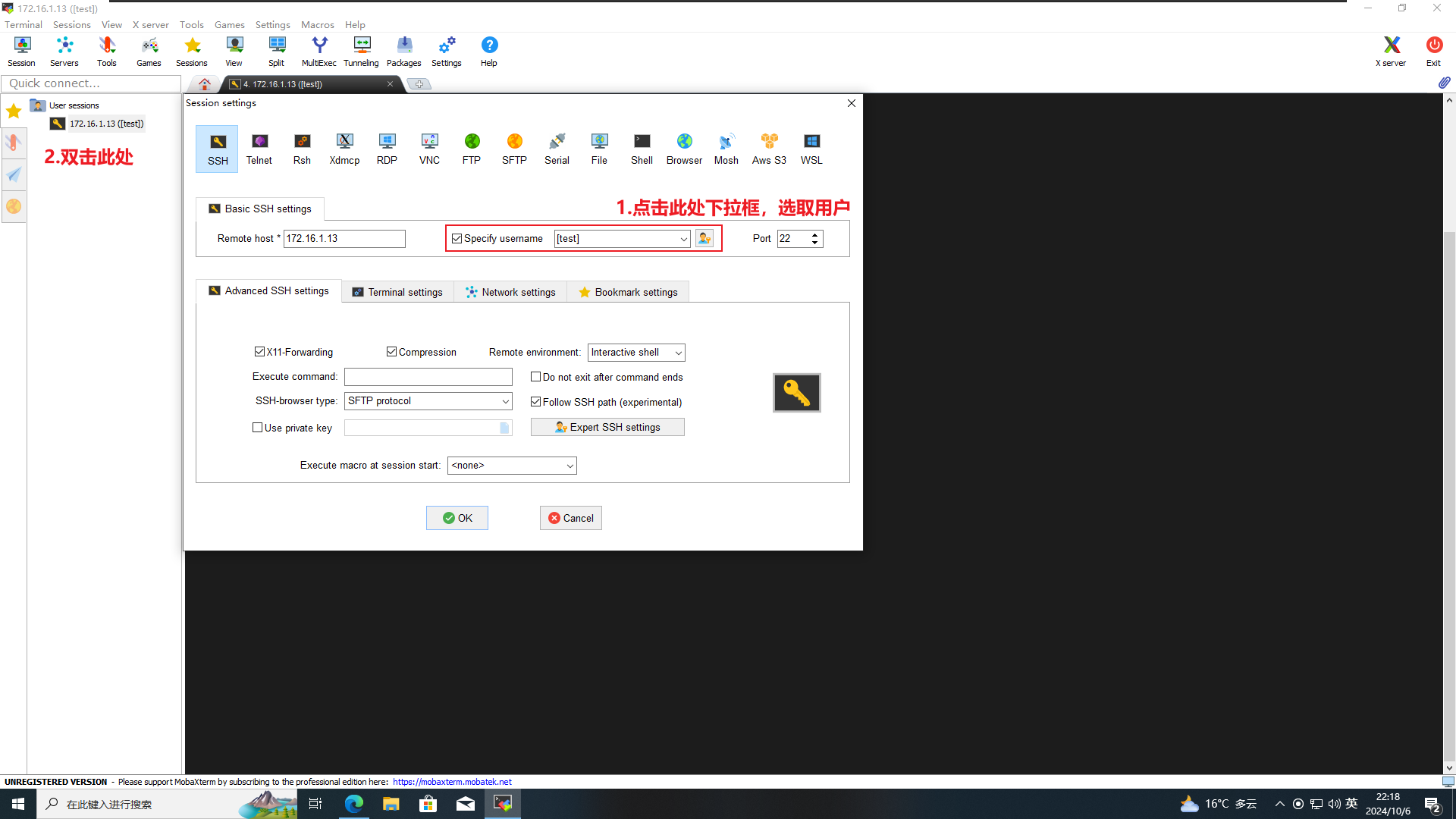
ssh <用户名>@<登录节点 IP> - ssh客户端软件 这里以mobaxterm的安装为例,用户可在官网免费下载 用户安装完毕打开软件后按照截图操作
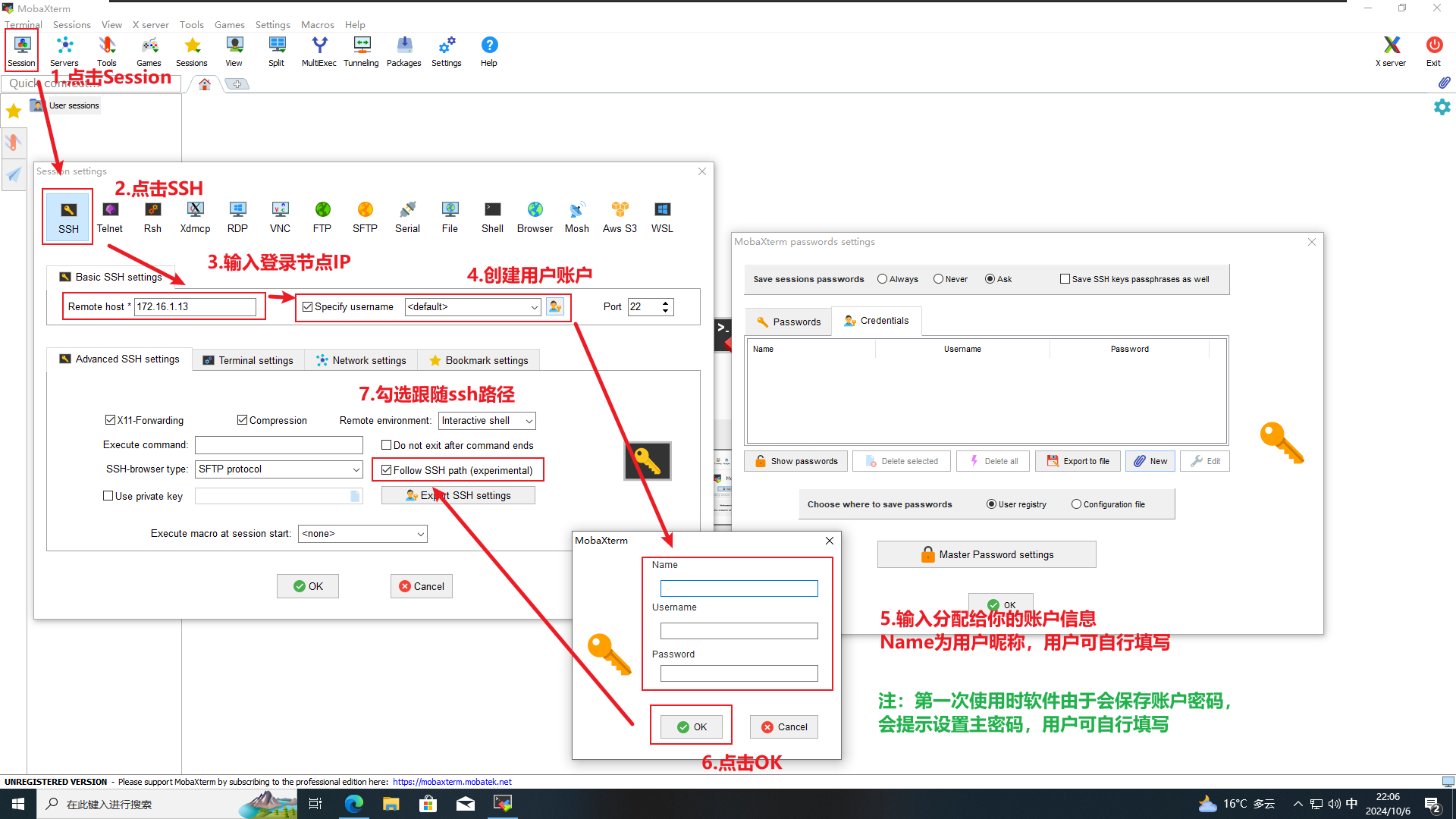 完成上述操作后点选创建的用户,如图
  弹出窗口点击Accept
 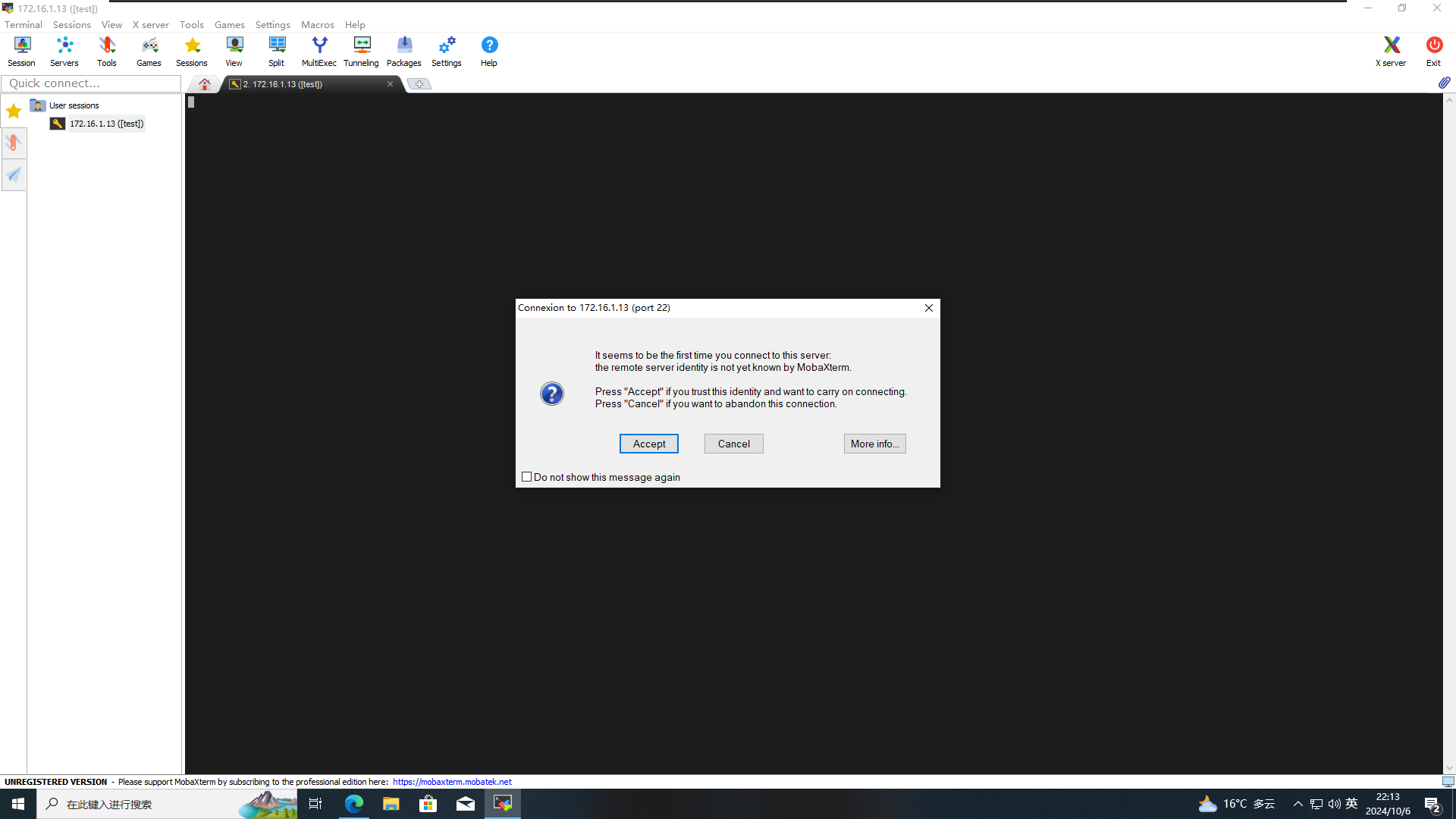 此时,用户就会登录到节点内部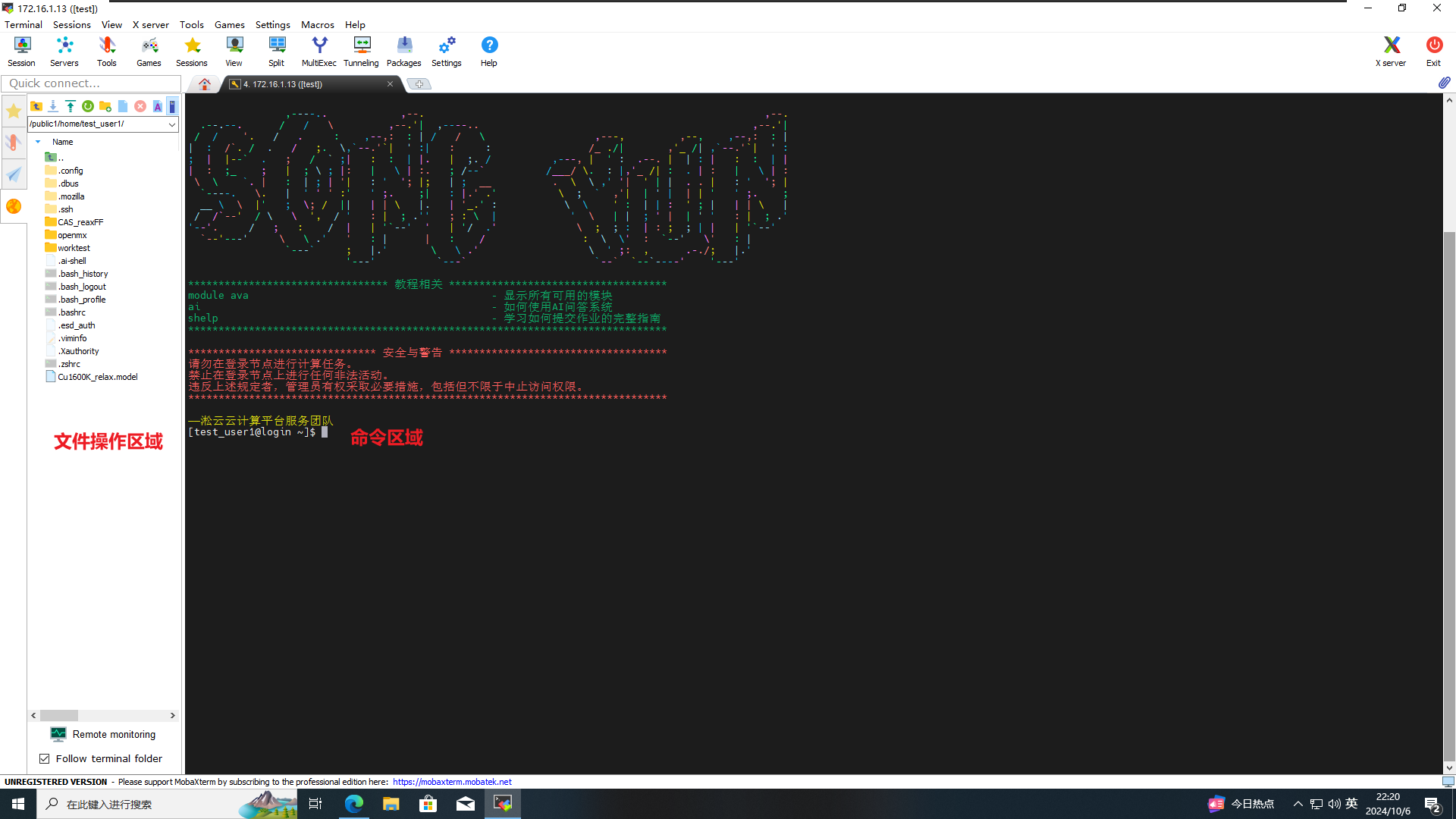
Linux
- 这里以Ubuntu为例,Ubuntu自带的终端叫terminal(英文)/终端(中文)
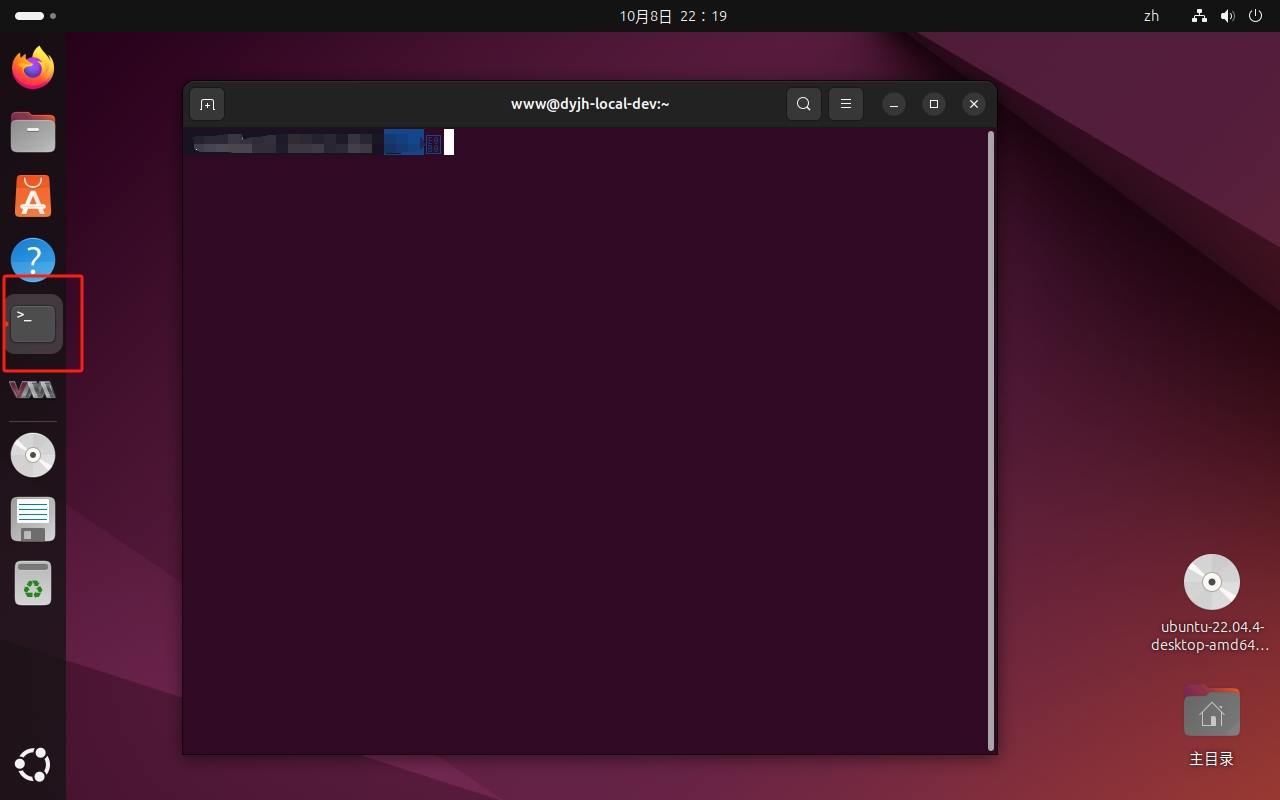 同样也是输入以下代码:
ssh <用户名>@<登录节点 IP>
Mac Os
- mac也有自带的终端软件,也叫终端
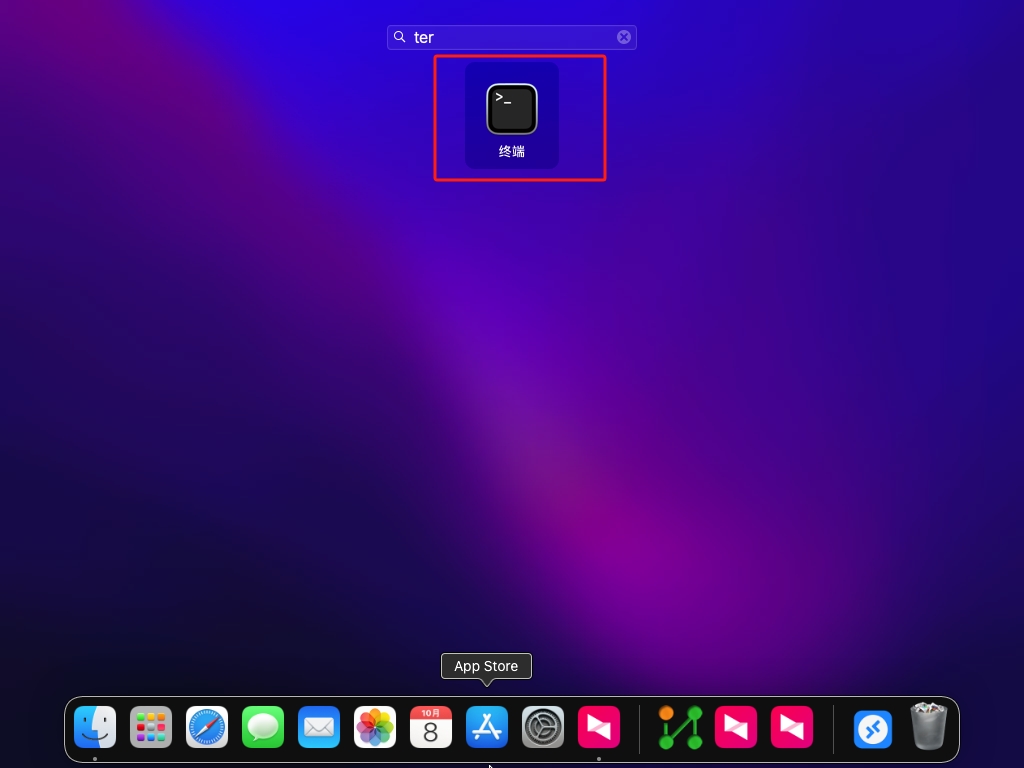 同样也是输入以下代码:
ssh <用户名>@<登录节点 IP>
注意:登录节点 IP 可通过计费平台获取。
接下来会举例介绍命令的使用,如需查看简单任务提交,可移动至远程桌面说明,里面有简要的任务提交图文示例点击跳转
分区信息
| 分区 | CPU型号 |
|---|---|
zen2 | epyc7002 |
zen4 | epyc9004 |
debug | \ |
软件示例
Vasp 示例
基础示例
创建一个 job.sh 文件并使用以下内容:
#!/bin/bash -l
#SBATCH --job-name=vasp         # 任务名称:vasp
#SBATCH --nodes=1               # 申请节点数:1
#SBATCH --ntasks-per-node=64    # 申请每节点64核心
#SBATCH --partition=zen2      # 提交的任务分区:zen2分区
## 上述行##号为注释,#为打开
##################分割##################
source /etc/profile.d/modules.sh # 加载module管理模块
module load vasp # 加载 VASP 环境
ulimit -s unlimited            # 取消系统限制
ulimit -l unlimited            # 取消系统限制
mpirun vasp_std
注意:
mpirun命令会继承slurm的任务设置,无需重复指定np核心数
提交任务:
sbatch job.shLAMMPS 示例
基础示例
创建一个 job.sh 文件并使用以下内容:
#!/bin/bash -l
#SBATCH --job-name=lammps       # 任务名称:lammps
#SBATCH --nodes=1               # 申请节点数:1
#SBATCH --ntasks-per-node=64    # 申请每节点64核心
#SBATCH --partition=zen2    # 提交的任务分区:zen2分区
## 上述行##号为注释,#为打开
##################分割##################
module load lammps # 加载 LAMMPS 环境
mpirun -- lmp -sf hybrid intel omp -in in.lmp # 执行 lmp 文件
注意:
mpirun命令会继承slurm的任务设置,无需重复指定np核心数 注意:此处使用了hybrid intel omp的加速选项,请按实际情况决定是否开启
提交任务:
sbatch job.sh更多指令以及提交案例请到集群说明查看,集群使用说明
AI 问答工具
在命令行中使用,通过指令 ai 启动问答工具,也可以使用 ai-shell 进行自动操作。