
OpenVPN 连接指南
先登录网页版客户端,下载自己账号的 .ovpn 配置文件,再导入 OpenVPN 客户端连接集群内网。浏览器访问平台、下载配置文件不需要先连接 VPN。
1. 登录客户端并下载个人配置
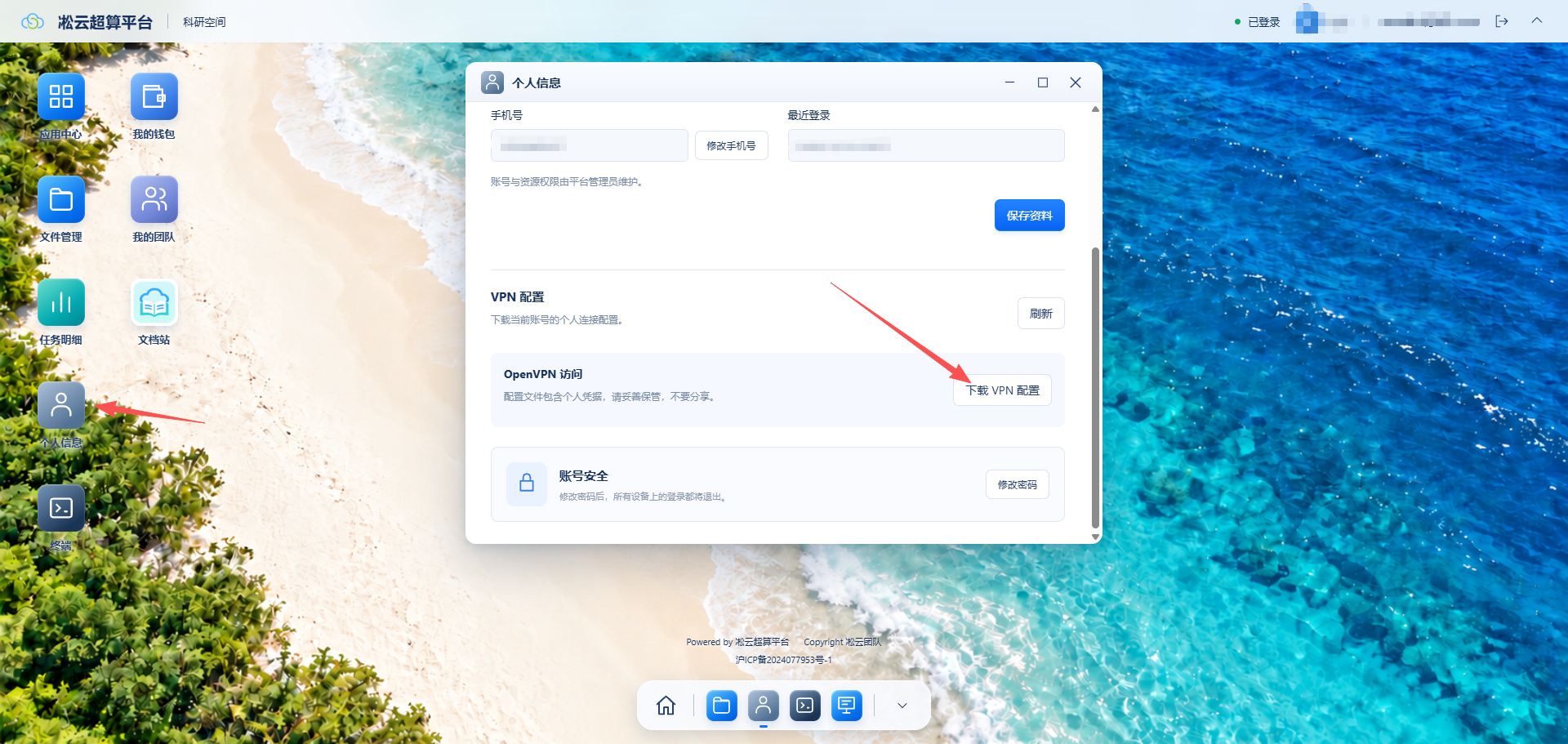
- 打开 凇云超算平台,使用自己的平台账号登录。
- 点击桌面上的“个人信息”,找到“VPN 配置”。
- 在“OpenVPN 访问”区域点击“下载 VPN 配置”,将
.ovpn文件保存到电脑。
没有下载按钮?
只有已开通 OpenVPN 权限的账号才会显示下载入口。请联系工作人员确认权限,开通后在“VPN 配置”处点击“刷新”,再下载。
请保管好个人配置
.ovpn 文件包含当前账号的个人凭据,不要转发给其他人,也不要使用其他账号的配置文件。
2. 下载并安装 OpenVPN 客户端
可使用以下任一下载地址:
Windows
根据电脑的系统架构选择稳定版安装包:常见 64 位 Intel / AMD 电脑使用文件名带 amd64.msi 的安装包,ARM64 电脑使用 arm64.msi。不确定架构时,可在 Windows“设置 → 系统 → 系统信息”查看“系统类型”。
下载 .msi 安装包,按安装向导完成安装。.asc 是签名文件,不是安装程序;beta、rc 是测试版本,不建议日常使用。
macOS / Linux
Windows 的 .msi 安装包不能用于 macOS 或 Linux。请安装适用于本机系统、支持导入 .ovpn 的 OpenVPN 客户端;Linux 也可通过系统软件包管理器安装 OpenVPN。配置文件仍从上面的“个人信息”页面下载。
3. 导入配置并连接
Windows:OpenVPN GUI
- 启动“OpenVPN GUI”,在任务栏右下角的通知区域找到它的图标;没有看到时,展开隐藏图标。
- 右键点击图标,选择“导入文件 / Import file”,选择刚下载的
.ovpn文件。不同版本可能把此项放在“导入 / Import”子菜单中。 - 导入完成后,右键点击图标,选择对应连接,再点击“连接 / Connect”。
- 按提示输入本人平台账号和密码,等待客户端显示连接成功。
菜单操作可参照 OpenVPN GUI 官方说明。
macOS / Linux
在所用客户端中选择“导入配置”或“从文件导入”,打开下载的 .ovpn 文件,再按提示输入账号和密码连接。
Linux 已安装 OpenVPN 时,也可以在终端运行:
sudo openvpn --config "/实际保存目录/你的配置文件.ovpn"请将示例路径替换为实际文件路径。命令行连接期间保持终端运行,结束使用时按 Ctrl+C 断开。
4. 连接后使用集群
连接成功后,可按账号允许访问的范围使用本地 SSH 或 WinSCP / SFTP。登录节点地址、端口及可访问范围请向工作人员确认,连接成功不表示可以访问所有内网节点。
网页版“文件管理”和“终端”仍可直接从平台打开,不需要为了使用这些网页功能先连接 VPN。
常见问题
点击下载配置时报错
先在“VPN 配置”处点击“刷新”,确认账号仍有权限。若仍失败,请将页面错误提示交给工作人员处理,不要改用其他人的配置文件。
导入成功,但连接失败
确认导入的是当前账号的配置,输入的是本人账号和密码。保留 OpenVPN 的错误提示或连接日志,交给工作人员检查;反馈时不要发送 .ovpn 内的证书、私钥或密码。
工作人员调整了 VPN 连接配置
按工作人员通知重新下载个人 .ovpn,断开旧连接后重新导入,避免继续使用旧的连接地址或端口。