远程桌面(收费服务)
远程桌面登录
方式一、VPN+Windows自带远程工具
- 登录 VPN 后,通过云桌面程序或系统自带远程桌面连接。
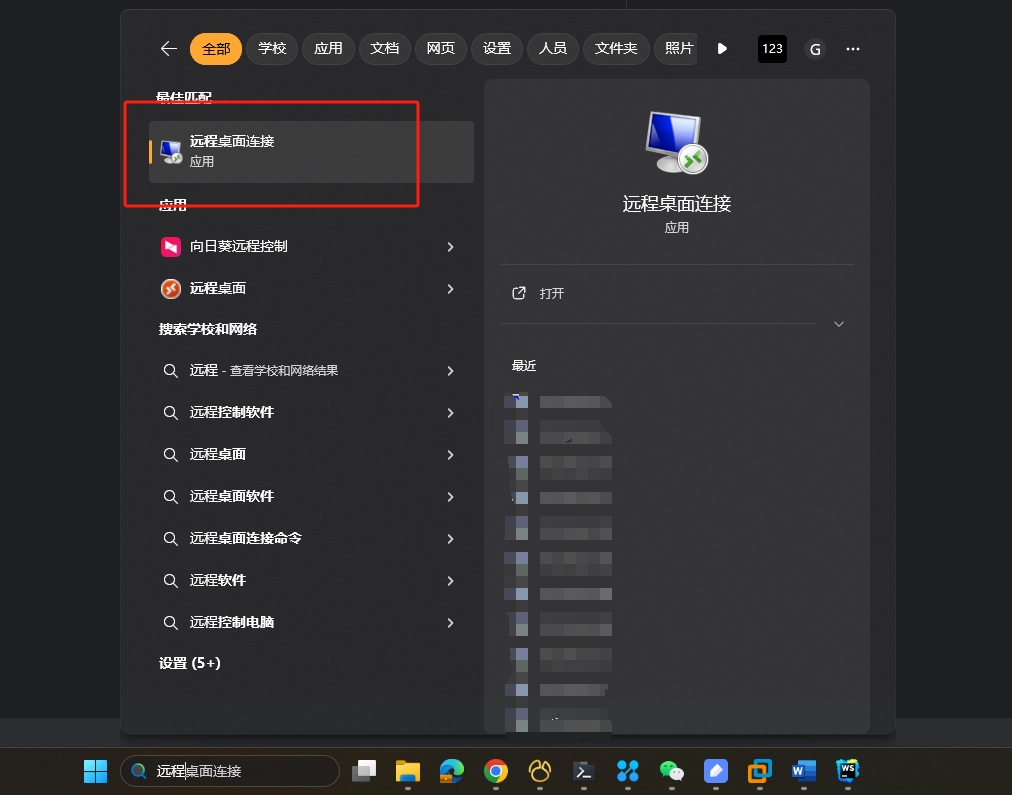
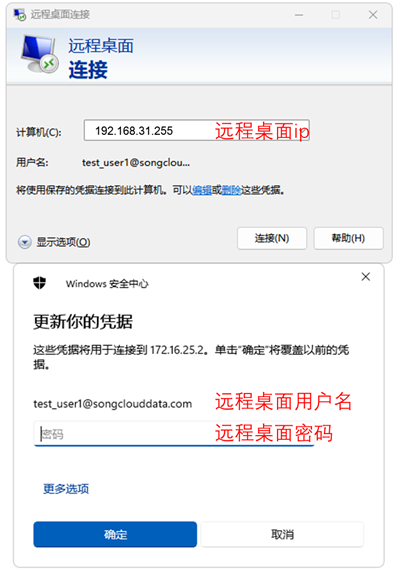
- 用户名格式:
<用户名>@songclouddata.com,密码与 SSH 密码一致,IP 地址为服务器的 Windows IP。
方式二、第三方的软件(免VPN)
在首次使用远程桌面链接分析节点后,可使用节点预装的三方远程软件,例如:向日葵、ToDesk、GameViewer,可将自己的账号登录上去,即可实现免VPN登录远程桌面

远程桌面提交任务
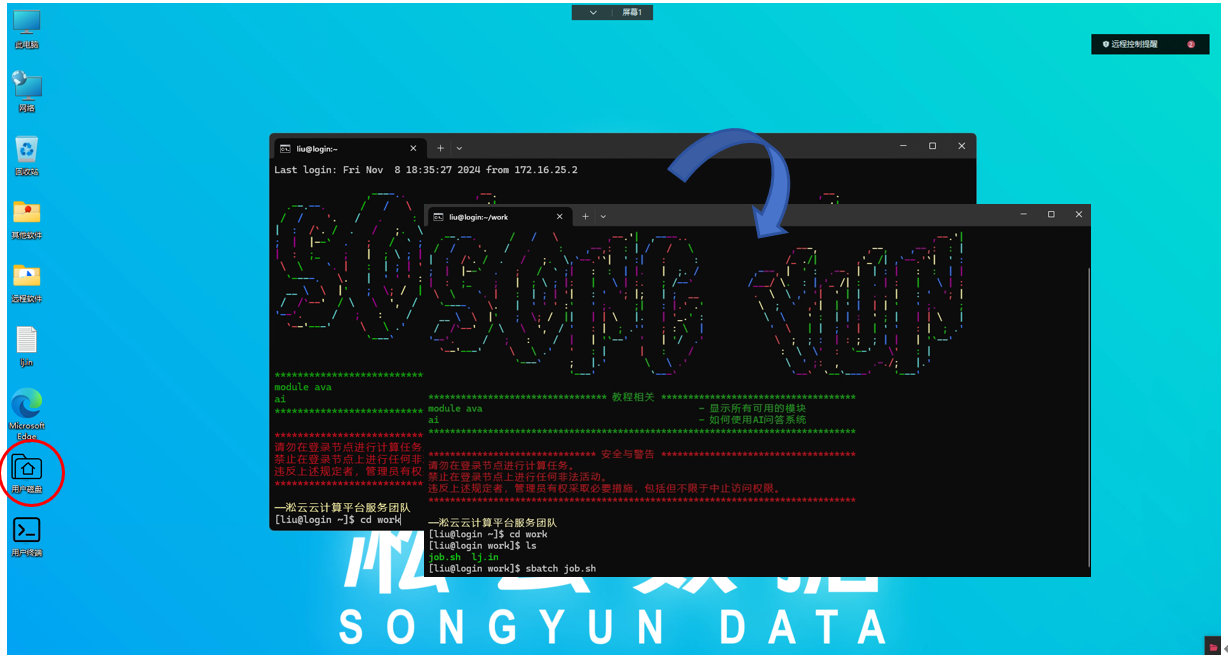
远程桌面预置了ssh免密链接登录节点的快捷方式,名称叫用户终端,双击即可登录登录节点进行任务提交 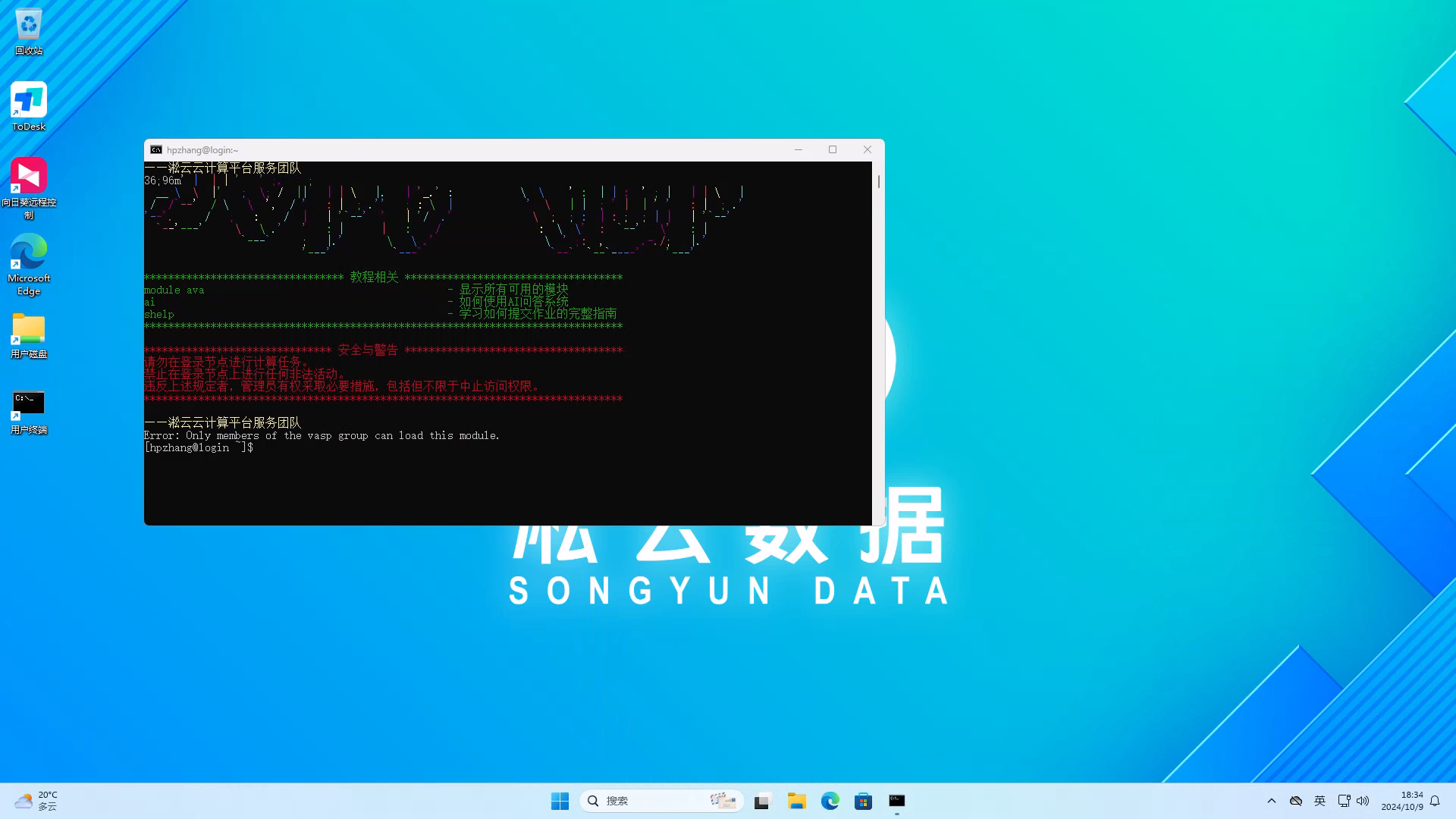
任务提交流程
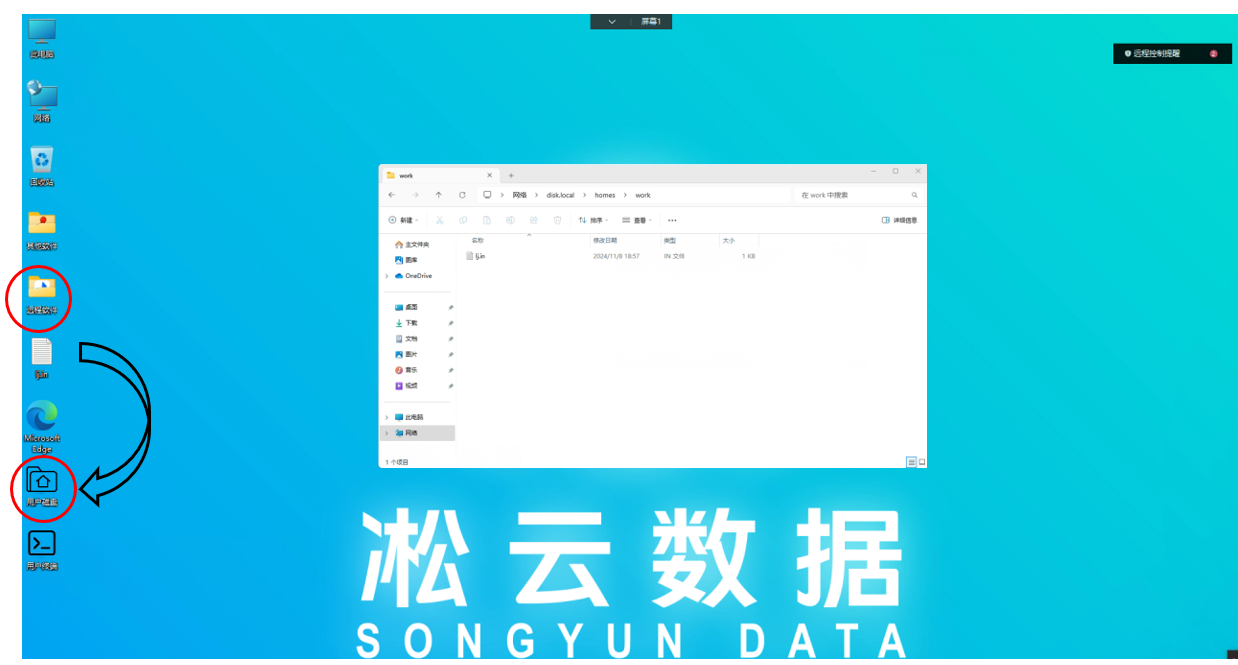
- 远程软件登陆到桌面后。将想要运行的文件(这里是lj.in)放入“用户磁盘”中指定位置,这里我们建议在“用户磁盘”下,新建一个“work”工作目录存放文件。
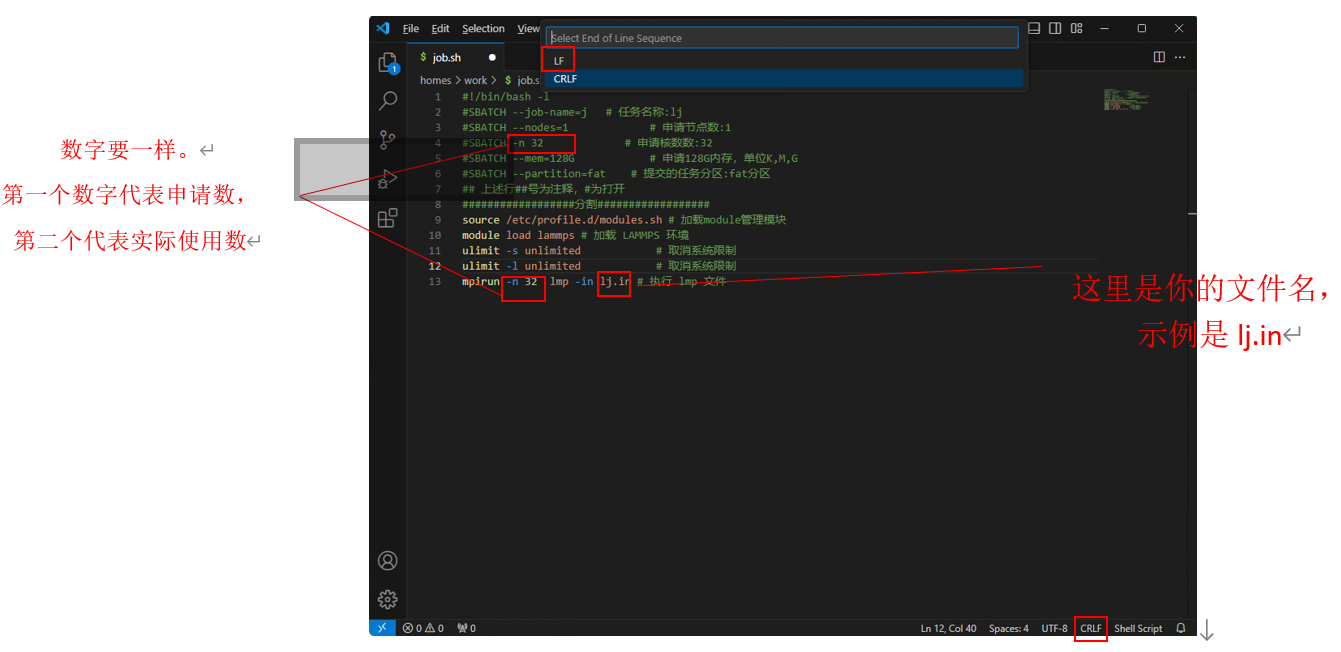
- 在work目录下,新建一个文件名为,job.sh,以vscode或其他编辑工具打开。将用户手册中的job.sh的内容粘贴到此处的job.sh里。要把CRLF该为LF,然后保存。
- 双击“用户终端”,输入”cd work”回车,进入work目录,输入”sbatch job.sh”即可提交任务。
- 使用squeue可以查看当前任务的运行情况。其他命令(sinfo,scancel)请参阅“用户手册”
远程桌面文件查看
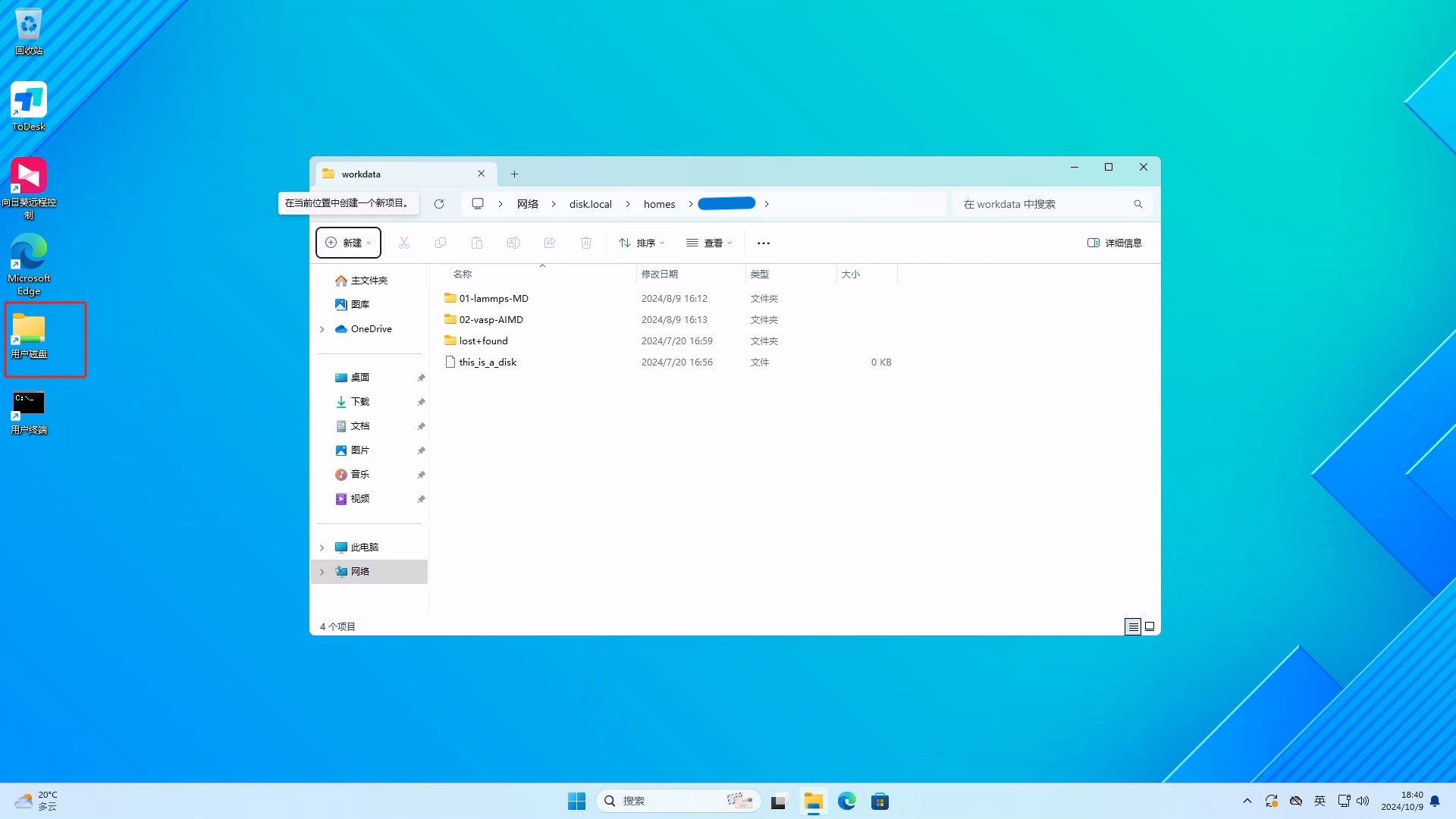
除了快捷提交任务,远程桌面还自动挂载了您的用户工作目录,也在桌面留有快捷方式,在提交任务并且执行完成之后可在此便捷查看任务结果,当然也可以自行安装一些专业的图形分析工具分析任务结果